マイストアの作り方(ストア)
出品者のアカウント申請後
出品者の申請が終えましたら、審査中になります。
審査結果は近日中にメールにてお知らせ致します。
出品者として登録完了後
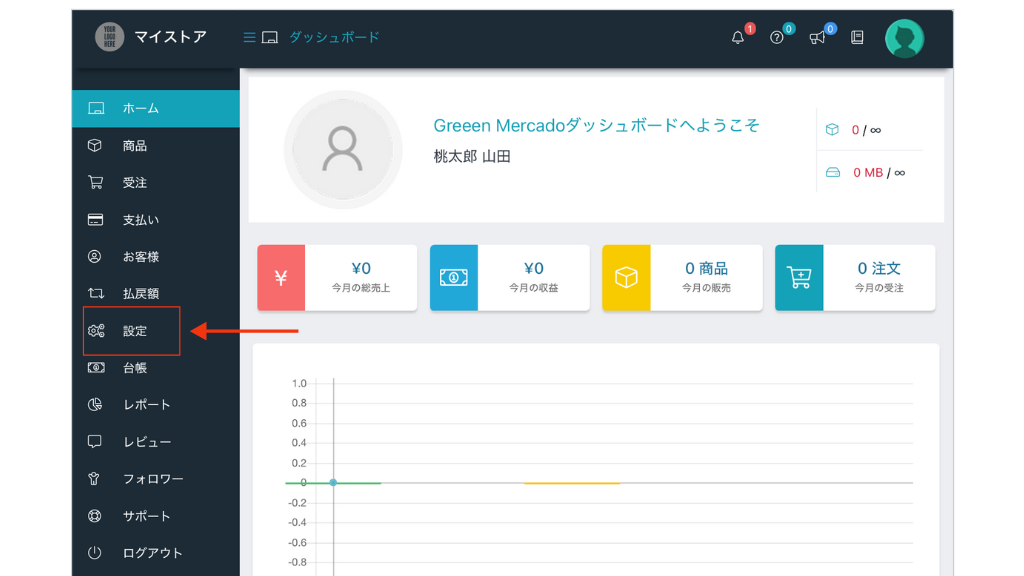
メールに来ているリンクをクリックして出品者のダッシュボードにアクセスして下さい。
アクセスすると下記の画面に飛びます。
赤い矢印の『設定』に進みます。
設定で重要な項目は『ストア』『支払い』『配送』『ストアポリシー』『カスタマーサポート』『営業時間』の5つになります。現在その他の項目は削除しております。
それでは順に説明していきます。
ストアの設定方法
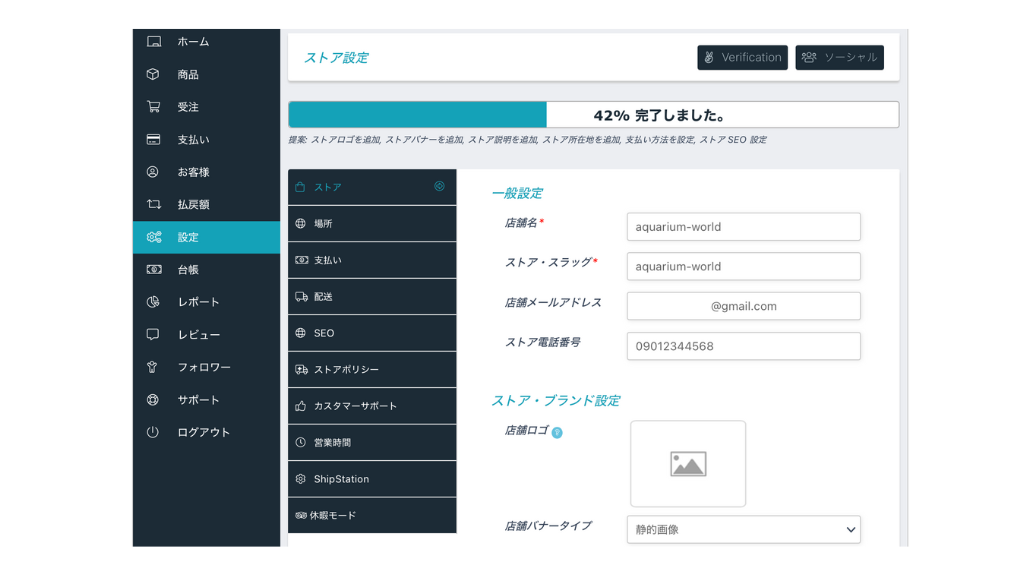
まずはストアの情報を入力していきます。
店舗名から順に必要な情報を記入して下さい。
店舗名とストア・スラッグはデフォルトで一緒になりますが、変更することは可能です。
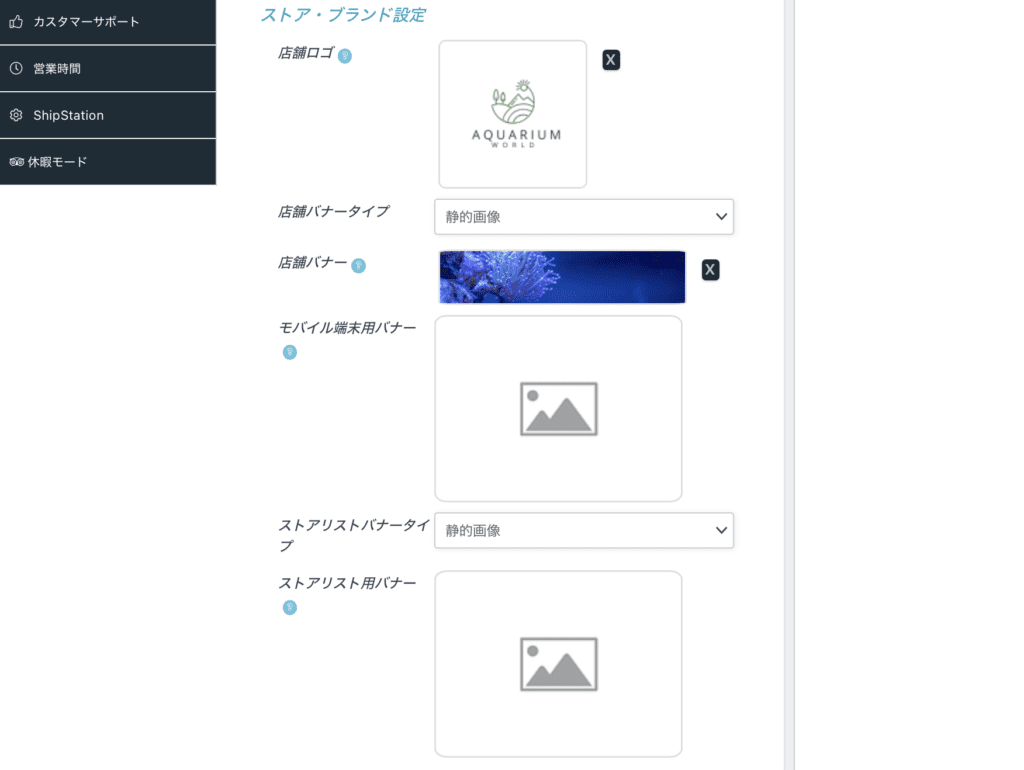
次にお店のロゴやバナーを入れていきます。
ロゴは正方形の画像を入れれば圧縮されますが、正方形でない場合、自動でキャプチャーされます。
店舗バナーを入れれば、モバイルバナーも自動で反映されます。
モバイル専用のものを作成したい場合は?マークを押せば表示された場合に最適なサイズ(アスペクト比=横:縦)が表示されます。
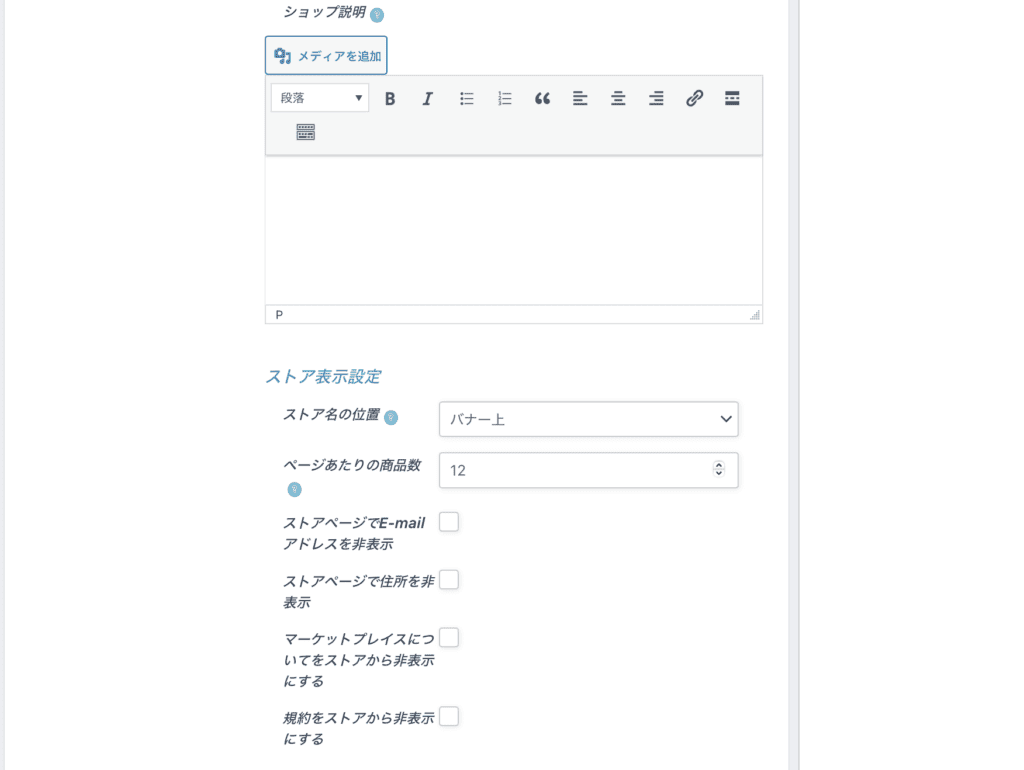
次にショップの説明を記載します。
ページの商品数を変更したい場合は『ページあたりの商品数』を変更して下さい。