マイストアの作り方(配送)
配送
ストア情報と支払い情報を入力したら
次は配送情報を入力します。
配送をクリックし、配送を有効化にチェックをつけて下さい。
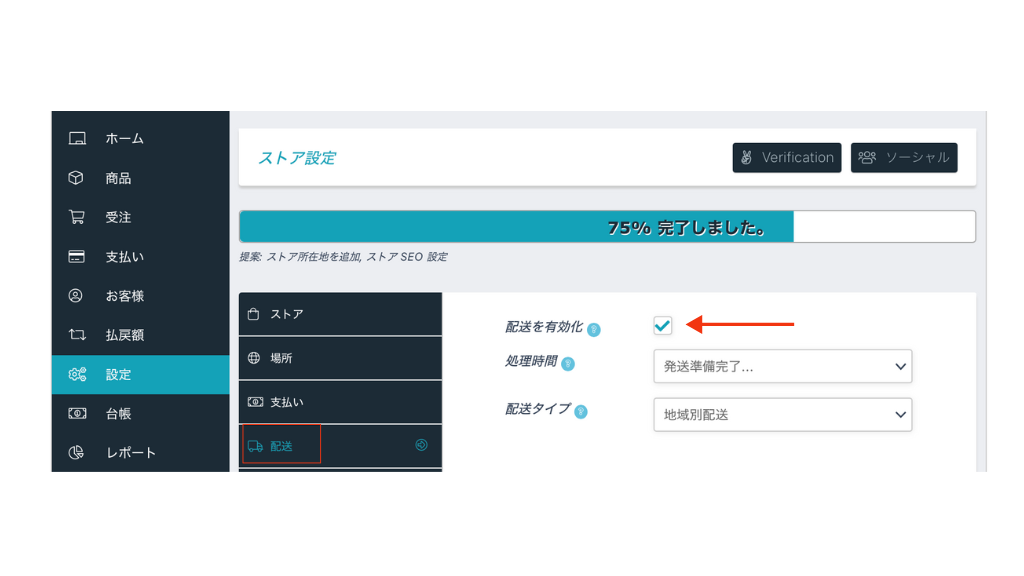
配送を有効にすると下記の項目が有効になります。
処理時間は発送までの日数を選択できます。
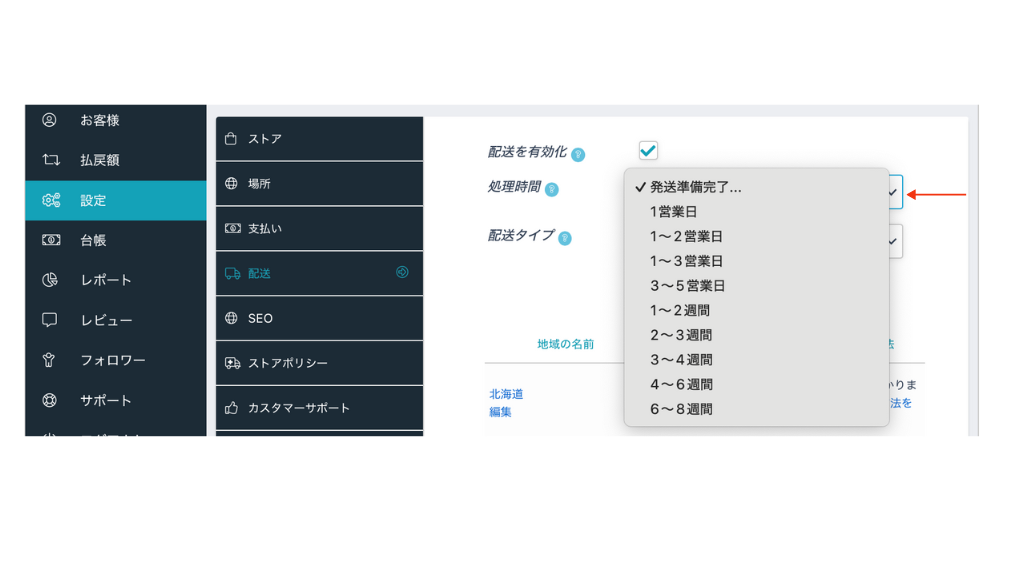
地域別配送
次に配送タイプです。
ここでは地域毎に送料の設定や配送手段(サイズ別送料)の設定ができます。
例えば、全国一律料金(1,500円)にしたいけど、北海道と沖縄・離島は別料金にしたい場合、『全国』と『北海道』と『沖縄・離島』の『3つの項目』を編集します。
それではその方法説明致します。
まず配送タイプを『地域別配送』に選択します。
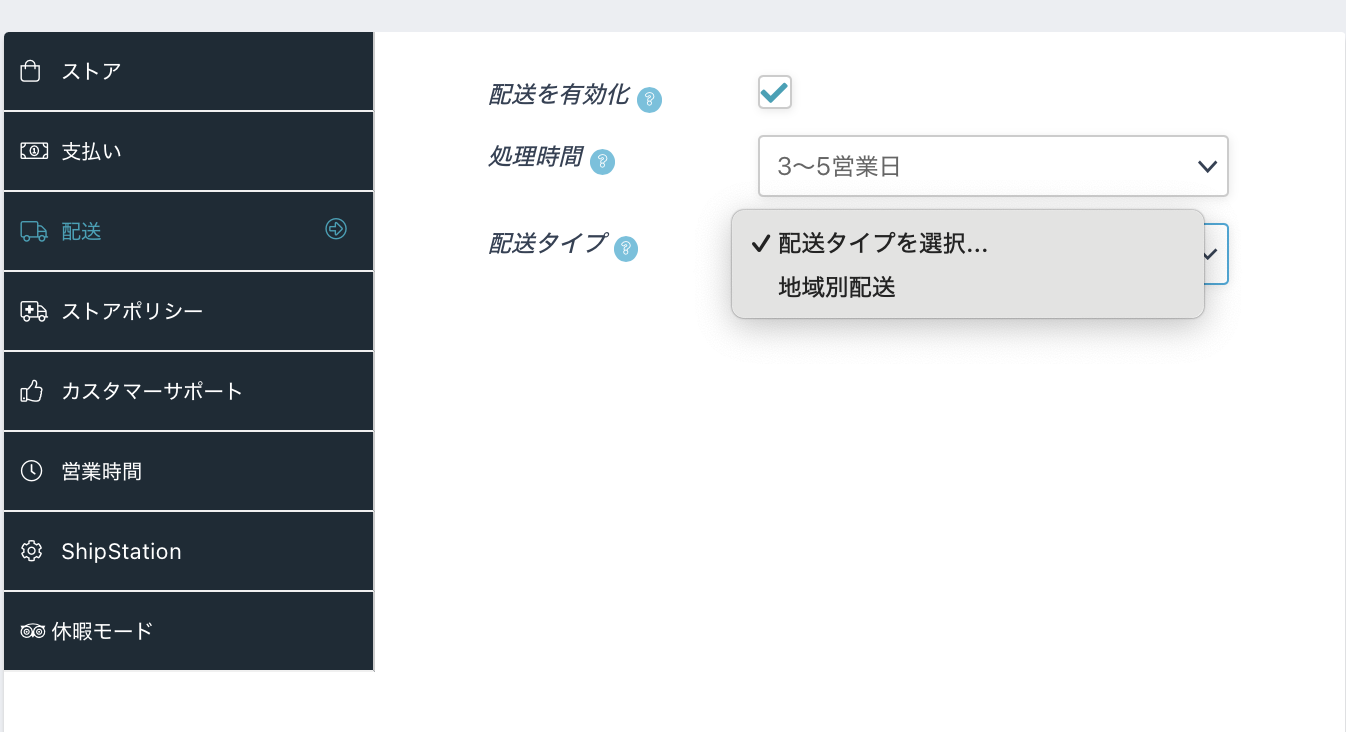
すると、エリア毎の項目が一覧で表示されます。

その中から送料の変更をしたい項目を編集します。今回は全国は一律にして北海道と沖縄は別料金にしたいので
まずは北海道、沖縄以外の全国から料金を設定していきます。
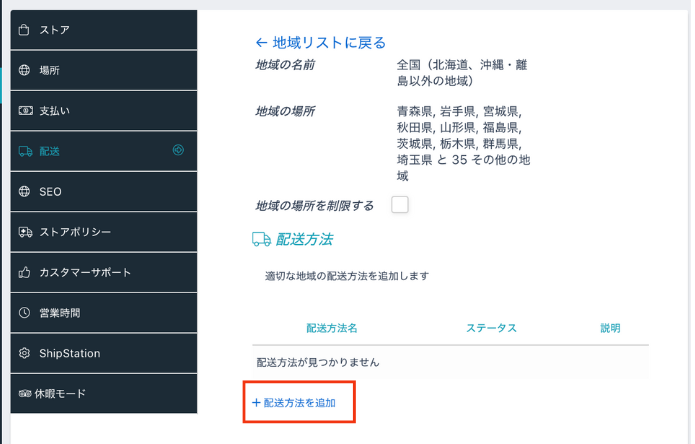
下記にある赤枠の全国(北海道、沖縄・離島以外の地域)の青文字をクリックします。
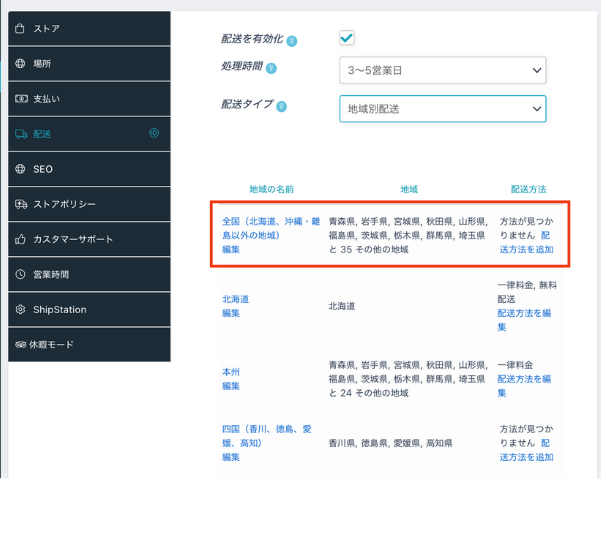
次に『配送方法を追加』をクリックします。
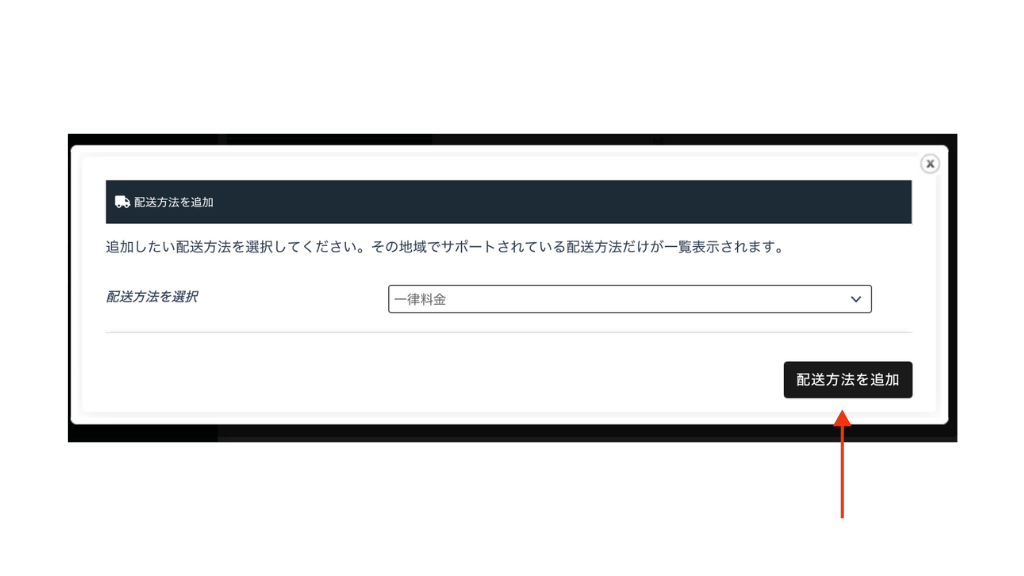
一律料金を選択します。

一律料金を選択したら配送方法を追加をクリックします。
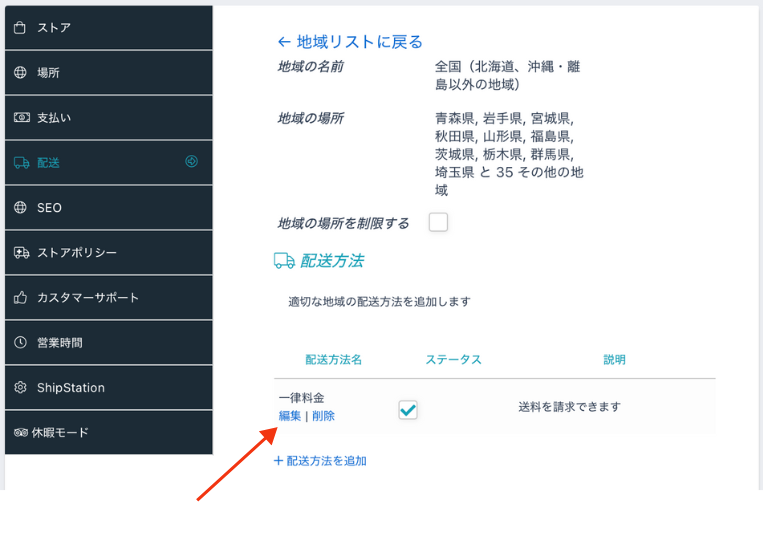
一律料金が追加されました。
次に編集をクリックして下さい。
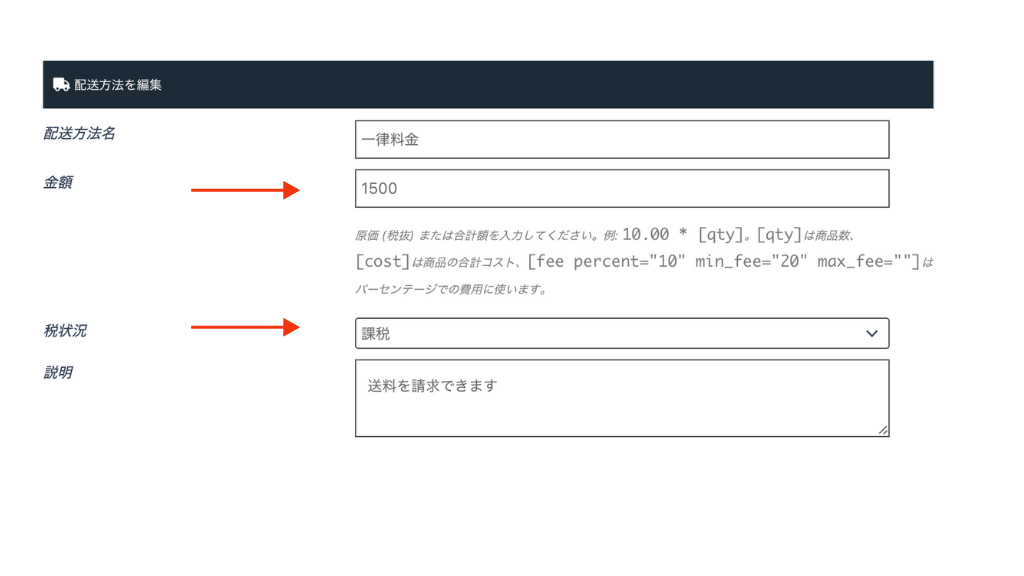
下記の『金額』に任意の料金を設定して下さい。
今回は1,500円にしています。
こちらが『全国配送料の一律料金』になります。
『税状況』は『課税』を選択して下さい。
以上です。
北海道、沖縄も同じように設定して下さい。
無料配送
無料になる最低注文金額を設定します。
地域別配送料を更に細分化したものになります。
先ほど地域別送料を設定したので、その項目が表示されています。
同じように下記に赤枠『全国』の青文字をクリックします。
次に『配送方法を追加』をクリック。
無料配送をクリックします。
『一律料金』の下に『無料配送』が追加されました。
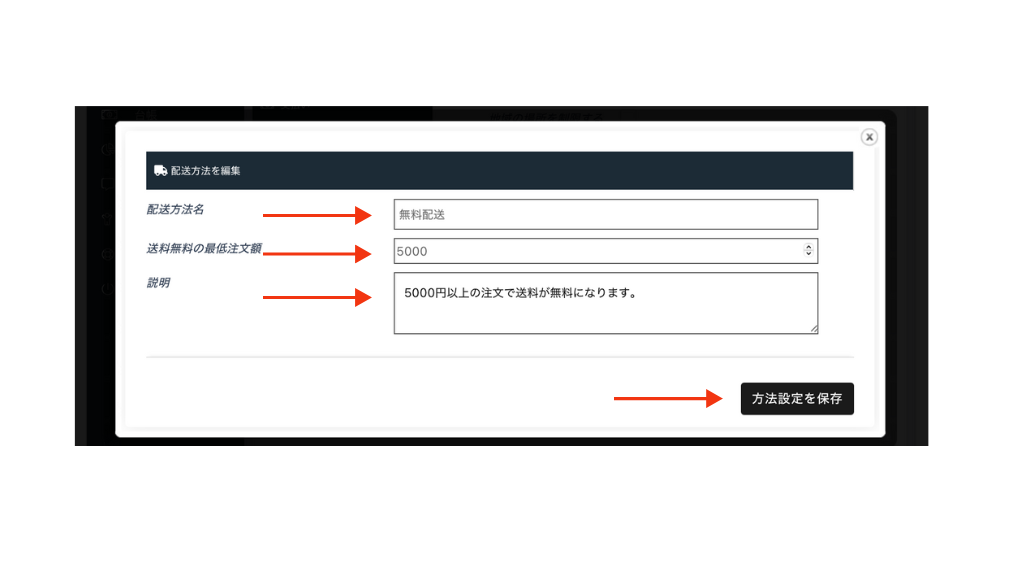
『無料配送』の編集をクリックします。

『送料無料の最低注文額』を入力して下さい。
今回は5,000円以上にしています。
『説明』に5,000円以上の注文で送料が無料になります。など記載します。
発送手段で異なる料金(サイズ別)
地域別送料とやり方は一緒です。
全国をクリックします。
『一律料金』の編集をクリックします。
『配送区分費用』を設定します。
各項目の金額を設定します。

『配送区分費用』各料金を設定します。
使用しない場合は金額を入れなくても大丈夫です。
①メール便
②大型配送
③宅配100サイズ
④宅配60サイズ
⑤宅配80サイズ
⑥『配送クラス毎』でお願いします。※注文ごとを設定してしまうと複数の注文があった場合、一番高い配送料の請求になってしまいます。
⑦設定方法を保存して終了です。
