商品の登録方法
新規追加
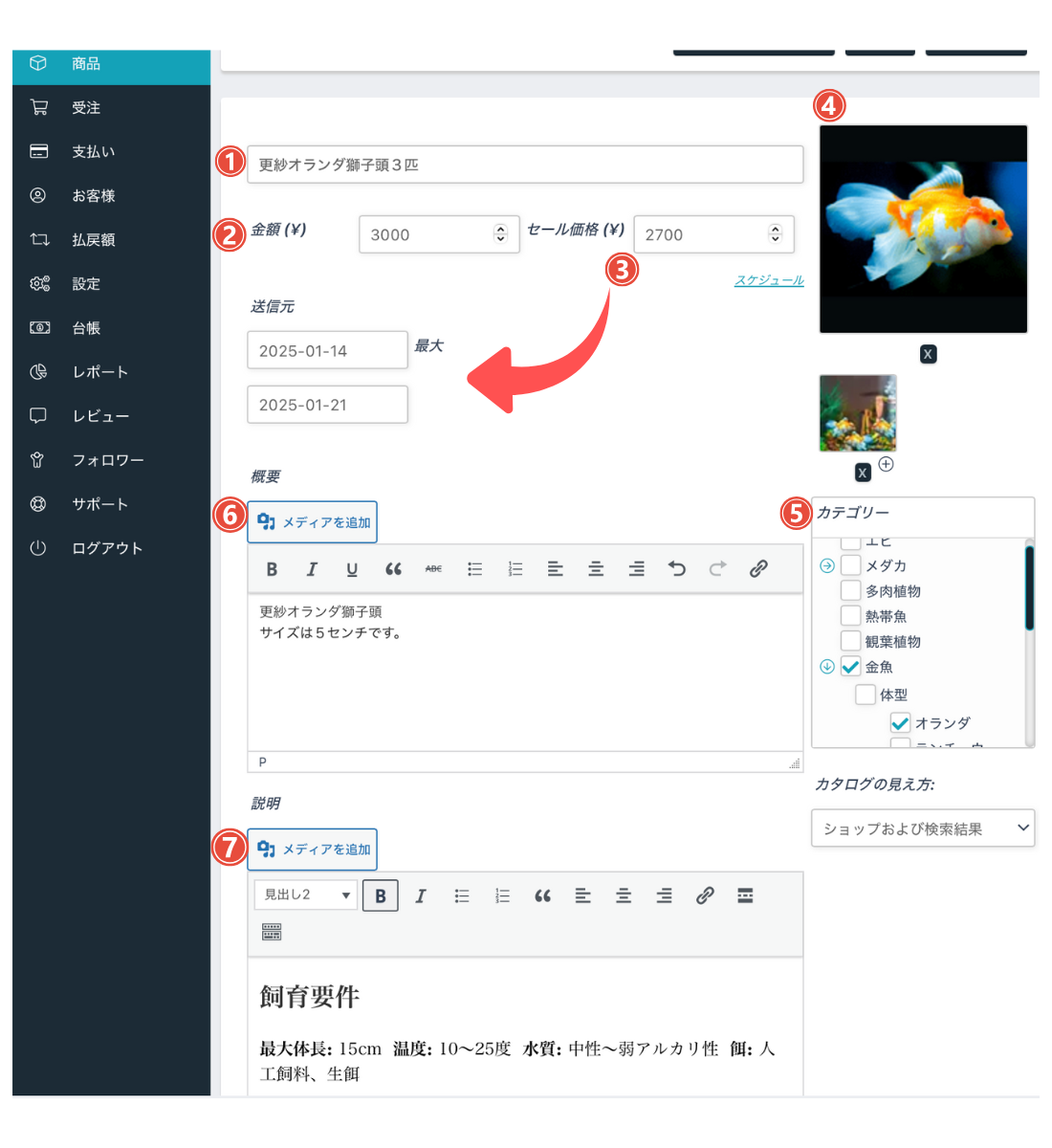
商品をクリックし、新規追加ボタンをクリックします。

①商品タイトルを入れて下さい。
②金額
③セール価格
送信元にセール期間を記入
④画像をアップロード
画像をクリック(こちらはアップロード後)し、ファイルをアップロードをクリック。
アップロードする画像を選択し、アップロードをクリック。
するとメディアファイルに移動し、アップロードした画像が選択されています。
最後に選択ボタンをクリックすればアップロード完了です。
※SEO向上に代替テキスト、タイトルを記載して頂いても構いません。その場合は代替テキストに日本語で商品名を、タイトル名に半角英数字で記載して下さい。分からない場合は空白のままでも構いません。
画像下にプラスボタンをクリックすれば、写真を追加する事が可能です。※ただし、写真の枚数が多くなると容量が重くなり、ページを開くスピードが遅くなります。多くても3〜5枚位までにする事をお勧めします。また、写真は高解像度でアップされたものでも、自動で圧縮されるようにしております。ご了承ください。また、画像のアスペクト比(横:縦)は1:1です。アップロード後、自動調整されますが、極端に横長や縦長の画像は切れてしまう可能性がありますので、その場合は1:1の写真に変更する事をお勧めします。
⑤カテゴリー選択します。矢印はプルダウンメニューです。
金魚にチェックをすれば、大分類のメダカのカテゴリーで、表示されます。体型や種類にチェックすれば、中分類のカテゴリーにも表示されます。小分類のオランダにチェックを入れれば小分類にも表示されます。表示させたいカテゴリーにチェックを入れて大丈夫です。
⑥商品の概要 ご自由にご記入ください。画像もアップロード可能です。
⑦商品の説明 こちらもご自由にご記入下さい。
在庫登録
①SKUを記入。
※SKUとは「在庫管理番号」や「在庫管理コード」などと呼ばれる商品を管理する番号です。他のストアと同じ管理番号の場合はエラーが表示されます。
在庫管理を商品番号で管理する場合はご記入下さい。
②在庫を管理しますか?にチェックをつけると在庫数が入力できます。在庫管理しない場合はチェックを付けないで下さい。
③在庫数を記入して下さい。
④取り寄せを許可しますか?こちらは『禁止』でお願い致します。現在、『許可』『許可し、通知する』はシステム上運用されておりません。

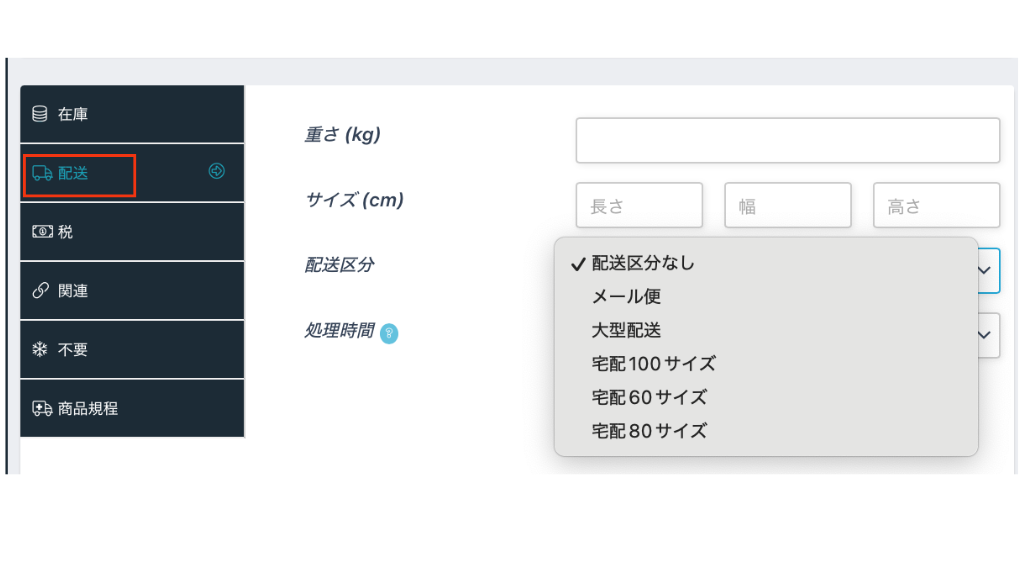
配送
配送では『配送区分』『処理時間』を記載して下さい。
配送はマイストアを作成する際に配送方法を設定している場合に使用します。
メール便などのサイズ毎の送料を設定していなければ、配送区分なしを設定して下さい。
※メール便や大型配送を設定していないのに選択すると配送料が0円になったりする場合もあります。
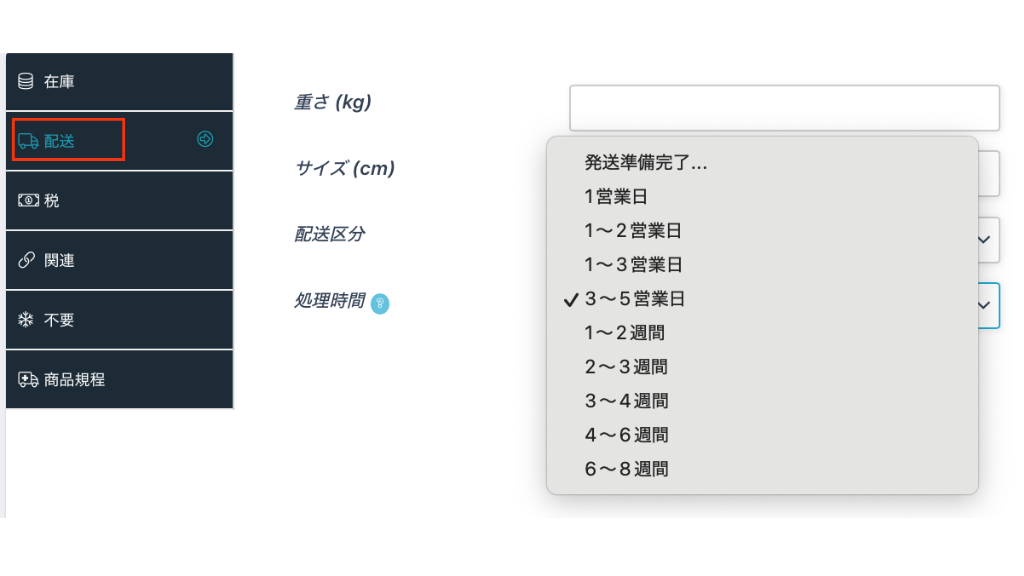
次に配送までの処理時間です。
処理時間を長めに設定したい場合は注意が必要です。(3日以上の処理時間を設定する場合)
Greeen Mercadoでは配達希望日が受注日を入れて最短4日以降からの設定となっております。(現在開発中)
※(例)1月6日に注文があった場合、配達希望日は1月9日から設定可能となります。
注文後、配達希望日に間に合わない場合、受注情報から購入者にその旨を連絡して下さい。
そこで配送の日程調整をお願い致します。
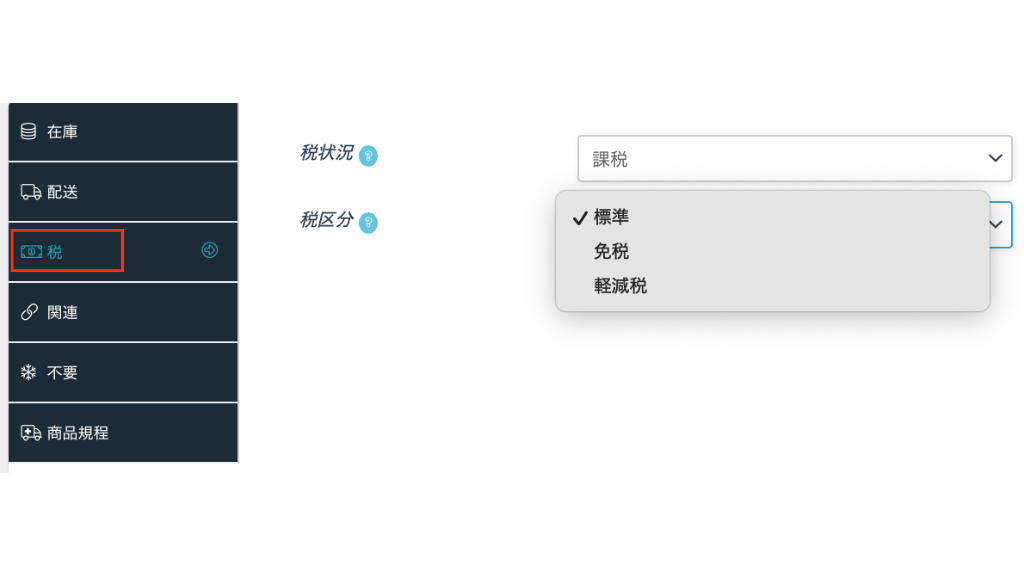
税
次に税金は
税状況は『課税』
税区分は『標準』にします。
基本的にはデフォルトの状態です。
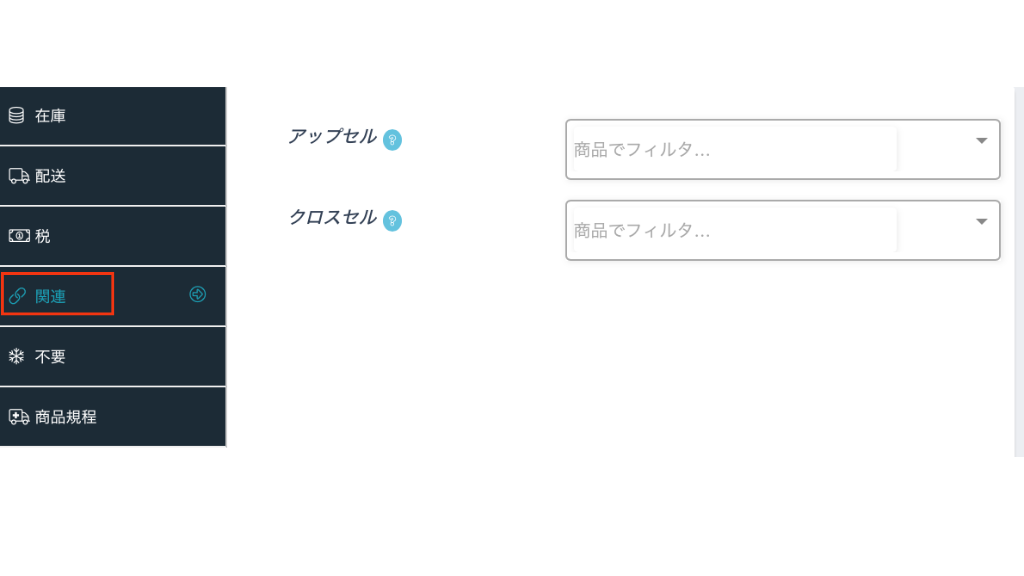
関連
最後は関連商品です。
アップセルとは現在表示されている商品の代わりに推奨する商品です。
(例)現在表示されているものより品質の良いものだあったり、高価なものを表示します。
クロスセルとは現在の商品に基づいてカート内で宣伝したい商品です。
※どちらもご自身のストアで登録されているものに限ります。